Charaktere über alle Seiten hinweg gleich halten
Dein Held ist das, was ein Buch persönlich macht. Wenn Jonas zwischen Seite drei und Seite vier das Gesicht wechselt, bricht der Zauber — und Leser merken es, auch wenn sie nicht sagen können, warum. Eine Figur von der ersten bis zur letzten Szene wiedererkennbar zu halten, ist der Kern von AnyTale, und darum geht es in dieser Anleitung.
Warum Charaktere in den meisten Tools driften
In den meisten KI-Tools wird jedes Bild von Grund auf neu erzeugt. Frag zweimal nach „einem Jungen mit roten Haaren und gelbem Regenmantel“ und du bekommst zwei verschiedene Jungen, die beide formal zur Beschreibung passen: andere Nase, andere Augen, andere Gesichtsform.
Über ein Buch mit zwanzig Seiten macht das aus deinem einen Helden zwanzig Beinahe-Fremde. Es ist der größte Grund, warum KI-gemachte Bilderbücher amateurhaft wirken, und es lässt sich nicht durch eine längere Beschreibung beheben.
Wie AnyTale das löst
Du erstellst einen Charakter einmal und platzierst dann genau diesen Charakter auf jeder Seite. Jonas auf Seite zwölf ist keine neue Generierung, die dem Cover zufällig ähnelt — er ist derselbe gespeicherte Charakter, wiederverwendet.
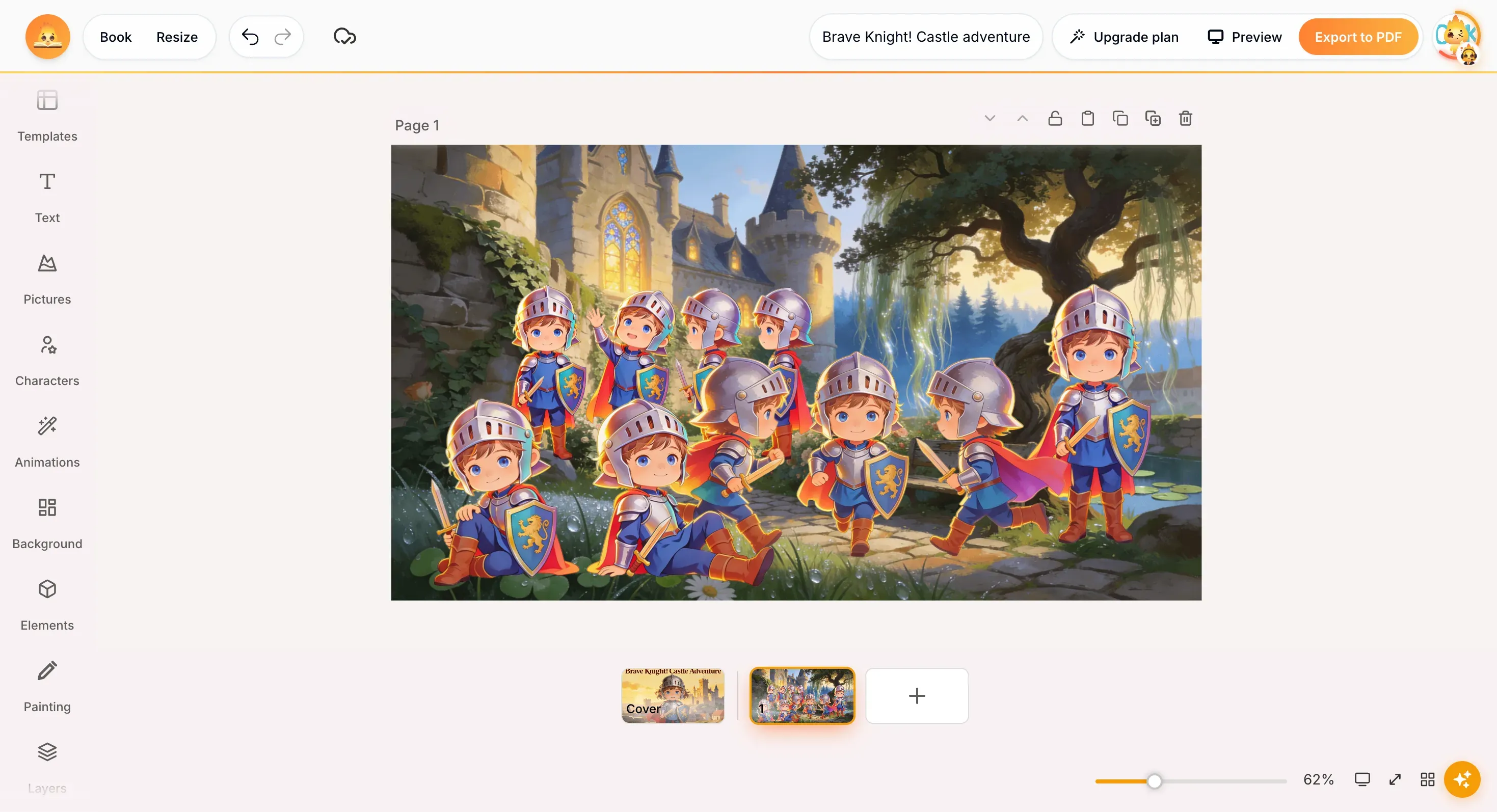
Jeder Ritter oben ist derselbe gespeicherte Charakter. Verschiedene Posen, verschiedene Positionen — ein Held.
Darin liegt der ganze Trick, und daraus folgt eine Regel, die man sich merken sollte:
Beschreibe deinen Helden nie neu. Verwende ihn immer wieder.
| Mach das | Und nicht das |
|---|---|
| Öffne Characters und setze deinen gespeicherten Helden auf die neue Seite | Öffne Pictures und generiere erneut „einen Jungen mit roten Haaren“ |
| Nutze Magic Characters, um denselben Helden in eine neue Pose zu bringen | Generiere einen brandneuen Charakter, weil er in dieser Szene sitzen soll |
| Behalte den Illustrationsstil, den du beim Anlegen des Buches gewählt hast | Wechsle den Stil mitten im Buch |
Denselben Charakter auf eine neue Seite setzen
Öffne das Werkzeug Characters in der linken Werkzeugleiste. Hier wohnt dein ganzes Ensemble:
- Main characters — die Hauptbesetzung deines Buches, bereit für jede Seite.
- Recently used — wen du zuletzt platziert hast, zur schnellen Wiederverwendung.
- Generated characters — alles, was du je in diesem Buch erstellt hast. Diesen Bereich wirst du am häufigsten brauchen.
Klicke auf einen Charakter, um ihn zu platzieren, und verschiebe und skaliere ihn dann passend zur Szene. Skalieren und Verschieben ändern nie, wer die Figur ist — du bewegst einen vorhandenen Charakter, du erschaffst keinen neuen.
Die Pose ändern, ohne das Gesicht zu verlieren
Eine Geschichte braucht deinen Helden stehend, sitzend, rennend, schlafend. Jede dieser Posen einzeln zu generieren ist genau das, was die Konsistenz zerstört. Magic Characters gibt es, um das zu vermeiden: Es generiert denselben Charakter in einer anderen Pose neu.
- Platziere den Charakter auf der Seite und wähle ihn aus.
- Klicke oben in der erscheinenden Werkzeugleiste auf Magic Characters. Seitlich öffnet sich ein Panel, bereits mit deinem Charakter geladen.
- Öffne Poses, wähle eine Kategorie (Women, Man, Girl, Boy, Animals) und eine Pose. Jede Kategorie bietet einen Realism- und einen Chibi-Satz — Main, Standing, Sitting, Ground sitting, Running und zwei liegende Posen.
- Drücke Generate character.
Derselbe Held erscheint wieder in der neuen Pose: dasselbe Gesicht, dieselbe Kleidung, neue Position.
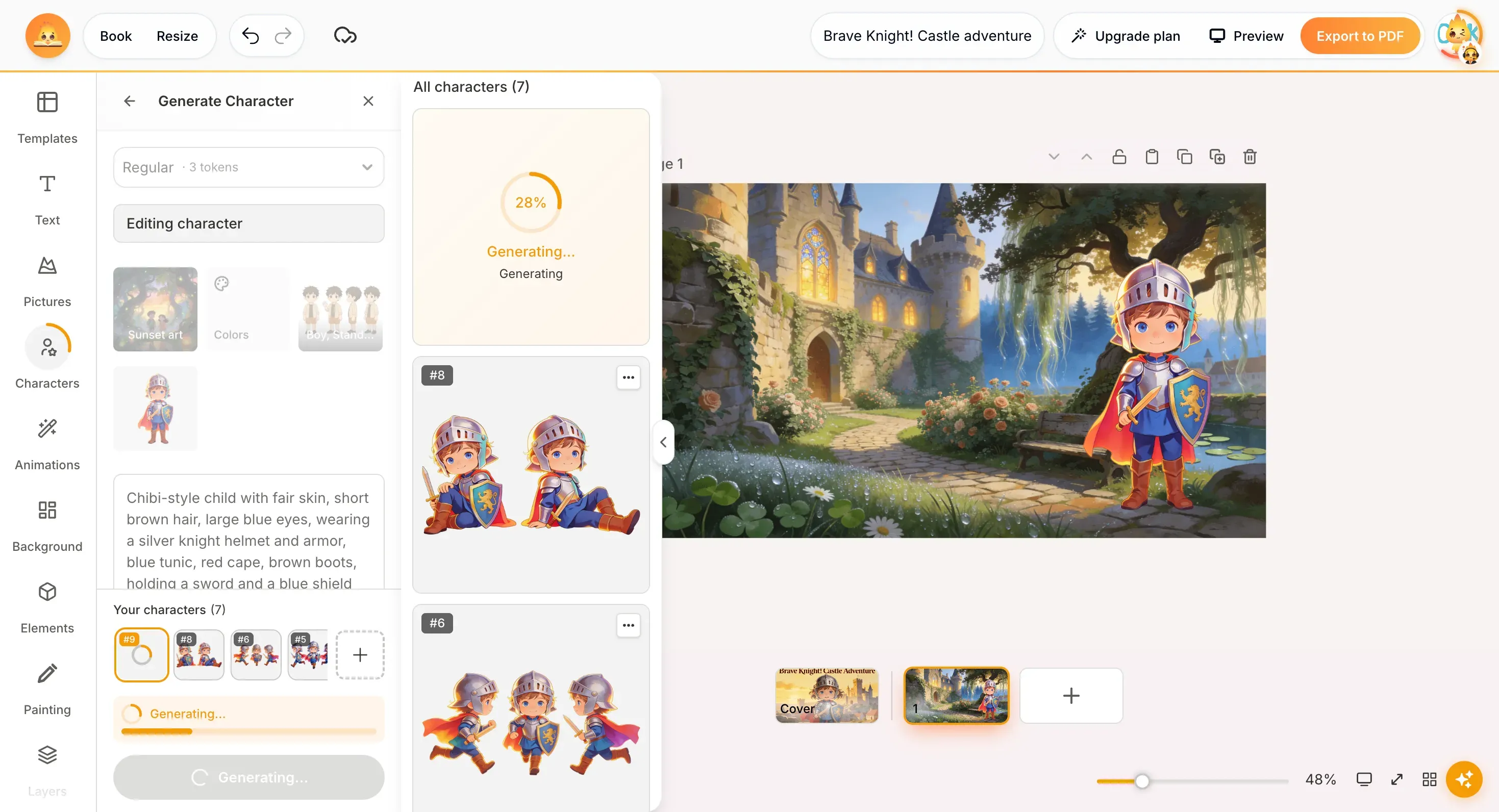
Zwei Dinge, auf die du in diesem Panel achten solltest:
- Lass die Beschreibung in Ruhe. Sie kommt bereits mit der Beschreibung deines vorhandenen Charakters gefüllt — genau dieser Text hält die neue Pose auf Linie. Sie umzuschreiben ist der häufigste Weg, versehentlich ein anderes Kind zu erzeugen.
- Prüfe Modell und Kosten. Die Modellauswahl oben zeigt den Token-Preis der Generierung, du weißt also vor dem Ausgeben, was eine Pose kostet.
Magic Characters steht direkt neben Magic AI in derselben Leiste, und die beiden tun Unterschiedliches. Magic Characters generiert diesen Charakter neu. Greif danach, wann immer das Ziel derselbe Held in einer neuen Position ist.
Ein Referenzbild verwenden
Wenn du einen bestimmten Look im Kopf hast, lade beim Erstellen oder Neugenerieren des Charakters ein Reference-Bild hoch. Die Referenz verankert das Aussehen weit fester als Worte: Eine Beschreibung lässt Spielraum für Interpretation, ein Bild nicht.
So baust du auch einen Helden nach einem echten Kind. Wenn du keine Originalfotos verwenden möchtest, erstellt das Avatar-Werkzeug einen Charakter, der deinem Kind ähnelt, ohne das Foto selbst zu nutzen. Einmal erstellt, verhält sich ein Avatar wie jeder andere Charakter — setze ihn auf jeder Seite aus Generated characters ein.
Der Illustrationsstil ist die halbe Konsistenz
Eine Figur kann perfekt gleich bleiben und das Buch trotzdem zusammenhanglos wirken, wenn der Zeichenstil springt. Der Illustrationsstil deines Buches — Artbook, Storybook, Playful Cartoon, Magic Tales, Watercolor, Cute Anime, Anime, Modern Graphic und weitere — wird beim Anlegen des Buches gewählt und hält alle Illustrationen aus einem Guss.
Das Magic-Characters-Panel zeigt den aktuellen Stil des Charakters als erste Kachel, neben Colors und Poses. Halte ihn passend zum Buch. Ein Storybook-Held in einer Anime-Szene liest sich als Fehler, selbst für jemanden, der das Problem nicht benennen könnte.
Wenn der Charakter trotzdem falsch aussieht
| Was du siehst | Was meist passiert ist |
|---|---|
| Das Gesicht hat sich zwischen zwei Seiten verändert | Statt den gespeicherten Charakter wiederzuverwenden, wurde ein neuer generiert. Lösche ihn und setze deinen Helden aus Generated characters ein. |
| Kleidung oder Haare haben sich verändert | Der Charakter wurde aus einer Beschreibung heraus neu generiert statt aus sich selbst. Nutze stattdessen Magic Characters am vorhandenen Charakter. |
| Die Farben driften von Seite zu Seite | Setze beim Generieren Colors oder füge ein Reference-Bild hinzu, um die Palette festzuhalten. |
| Der Charakter wirkt auf die Szene geklebt | Meist ist es eine Hintergrundkante. Entferne den Hintergrund des Charakters und passe seine Größe an die Seite an. |
| Der Charakter ist da, aber unsichtbar | Er liegt hinter dem Hintergrund oder einem anderen Element. Öffne Layers und hol ihn nach vorn. |
Tipp: Baue dein ganzes Ensemble, bevor du mit dem Seitenlayout beginnst. Jonas, seinen Freund und die Eule vorab zu generieren — alle im selben Illustrationsstil, in einem Durchgang — gibt dir einen stimmigen Satz zum Schöpfen, statt jedes Mal eine neue Figur zu erfinden, wenn die Geschichte eine braucht.
Diesen Artikel teilen
Brauchst du Hilfe? Hast du eine Frage? Chatte mit unserem Team – wir helfen gerne.