ページをまたいでキャラクターを同じに保つ方法
主人公こそが、本を「自分だけのもの」に感じさせます。3ページ目と4ページ目でハルトの顔が変わってしまえば、魔法は解けます。読者は理由を説明できなくても、それに気づきます。表紙から最後の場面まで一人のキャラクターを見分けのつく姿で保つこと——AnyTaleはそのために作られています。このガイドでは、その方法を説明します。
なぜ多くのツールではキャラクターがぶれるのか
ほとんどのAIツールでは、画像は毎回ゼロから生成されます。「赤い髪に黄色いレインコートの男の子」と二度頼めば、どちらも説明には合っているのに別人の男の子が二人出てきます。鼻が違い、目が違い、顔の輪郭が違う。
20ページの本なら、一人の主人公が20人の「ほとんど他人」に変わってしまいます。AIで作った絵本が素人くさく見える最大の理由がこれで、説明文を長くしても直りません。
AnyTaleはどう解決しているか
キャラクターは 一度だけ 作り、その同じキャラクターを各ページに配置します。12ページ目のハルトは、たまたま表紙に似た新しい生成結果ではなく、保存された同じキャラクターを再利用したものです。
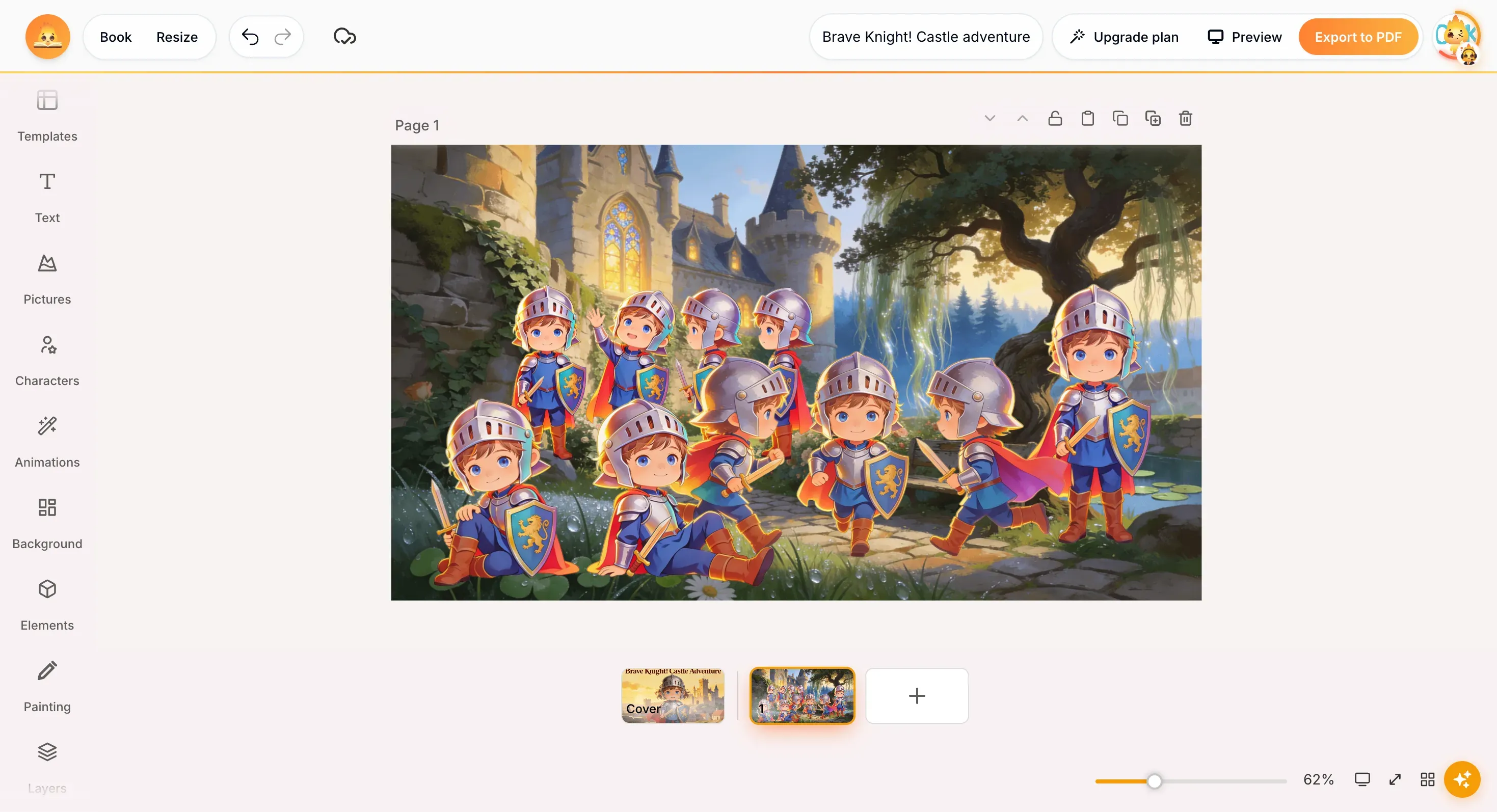
上の騎士はすべて同じ保存済みキャラクターです。ポーズが違い、位置が違い、主人公は一人。
ここに仕掛けのすべてがあり、そこから覚えておくべき原則が一つ出てきます。
主人公を説明し直してはいけません。つねに再利用してください。
| こうする | こうしない |
|---|---|
| Characters を開き、保存済みの主人公を新しいページに置く | Pictures を開き、「赤い髪の男の子」をもう一度生成する |
| Magic Characters で同じ主人公を新しいポーズにする | この場面では座らせたいからと、まったく新しいキャラクターを生成する |
| 本を作ったときに選んだイラストスタイルを保つ | 本の途中でスタイルを変える |
同じキャラクターを新しいページに置く
左のツールバーの Characters を開きます。登場人物はすべてここにいます。
- Main characters — 本の主要キャスト。どのページにもすぐ置けます。
- Recently used — 直前に配置した相手。すばやく再利用できます。
- Generated characters — この本で作ったすべて。最もよく使うのはここです。
キャラクターをクリックして配置し、場面に合わせて移動・拡大縮小します。拡大縮小や配置換えで「誰か」が変わることはありません。新しく作るのではなく、既存のキャラクターを動かしているだけです。
顔を変えずにポーズを変える
物語には、立つ主人公も、座る主人公も、走る主人公も、眠る主人公も必要です。それぞれを別々に生成することこそ、一貫性を壊す原因です。Magic Characters はそれを避けるためにあります——同じ キャラクターを別のポーズで生成し直します。
- キャラクターをページに置き、選択します。
- 上に現れるツールバーの Magic Characters をクリックします。横にパネルが開き、すでにキャラクターが読み込まれています。
- Poses を開き、カテゴリー(Women, Man, Girl, Boy, Animals)とポーズを選びます。各カテゴリーには Realism と Chibi の二組があり、Main、Standing、Sitting、Ground sitting、Running、そして横たわるポーズが二つ用意されています。
- Generate character を押します。
同じ主人公が新しいポーズで現れます。同じ顔、同じ服装、新しい姿勢。
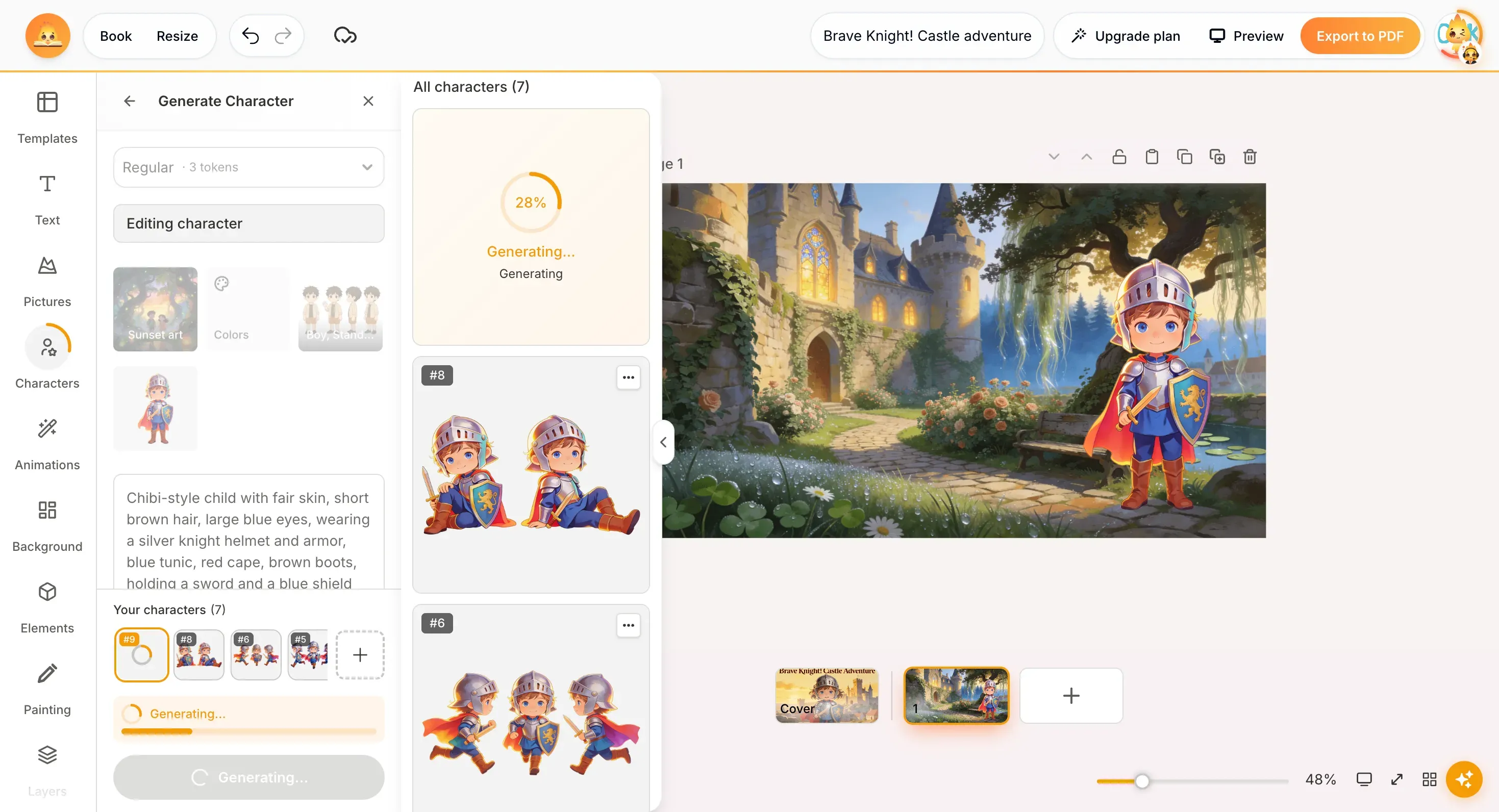
このパネルで気をつけたいことが二つあります。
- 説明文には触れないこと。 そこには既存キャラクターの説明があらかじめ入っています。その文章こそが、新しいポーズを同じ人物に保つ鍵です。書き換えることが、別の子どもをうっかり作ってしまう最も多い原因です。
- モデルと費用を確認すること。 上部のモデル選択に生成のトークン価格が表示されるので、ポーズ一つの費用を使う前に把握できます。
Magic Characters は同じツールバーの Magic AI の隣にありますが、役割は別です。Magic Characters は このキャラクター を生成し直します。同じ主人公を新しい姿勢で使いたいときは、こちらを選んでください。
参照画像を使う
具体的な見た目が決まっているなら、キャラクターの作成時や再生成時に Reference 画像をアップロードします。参照画像は言葉よりもはるかに強く見た目を固定します。説明文には解釈の余地が残りますが、画像には残りません。
実在の子どもをもとに主人公を作るときも同じです。元の写真を使いたくない場合は、Avatar ツールが写真そのものを使わずに、お子さんに似たキャラクターを作ります。作成後のアバターは他のキャラクターと同じように扱えます——各ページで Generated characters から配置してください。
イラストスタイルは一貫性の半分
キャラクターが完璧に揃っていても、絵のスタイルが揺れれば本はちぐはぐに感じられます。本の イラストスタイル——Artbook、Storybook、Playful Cartoon、Magic Tales、Watercolor、Cute Anime、Anime、Modern Graphic ほか——は本を作るときに選び、すべてのイラストを一つのまとまりに保ちます。
Magic Characters パネルでは、キャラクターの現在のスタイルが Colors と Poses の隣、最初のタイルに表示されます。本と揃えたままにしてください。Anime の場面に Storybook の主人公が立っていると、何が問題か言葉にできない人にも「間違い」として伝わります。
それでもキャラクターがおかしいとき
| 見えている症状 | たいていの原因 |
|---|---|
| 2ページの間で顔が変わった | 保存済みのキャラクターを再利用せず、新しく生成してしまっています。それを削除し、Generated characters から主人公を置き直してください。 |
| 服装や髪が変わった | キャラクター自身からではなく、説明文から生成し直されています。既存のキャラクターに対して Magic Characters を使ってください。 |
| ページごとに色がぶれる | 生成時に Colors を指定するか、Reference 画像を加えて配色を固定してください。 |
| キャラクターが場面に貼りついて見える | たいていは背景の縁です。キャラクターの背景を取り除き、ページに合わせて大きさを調整してください。 |
| キャラクターはあるのに見えない | 背景か他の要素の後ろにあります。Layers を開いて前に出してください。 |
ヒント:ページのレイアウトを始める前に、登場人物をまとめて作っておきましょう。ハルトと友だち、そしてフクロウを最初に——同じイラストスタイルで、一度に——生成しておけば、物語が新しい人物を必要とするたびに考え出す代わりに、揃った一式から選べます。
この記事をシェア
お困りですか? ご質問がありますか?チームにチャットでお気軽にお問い合わせください。