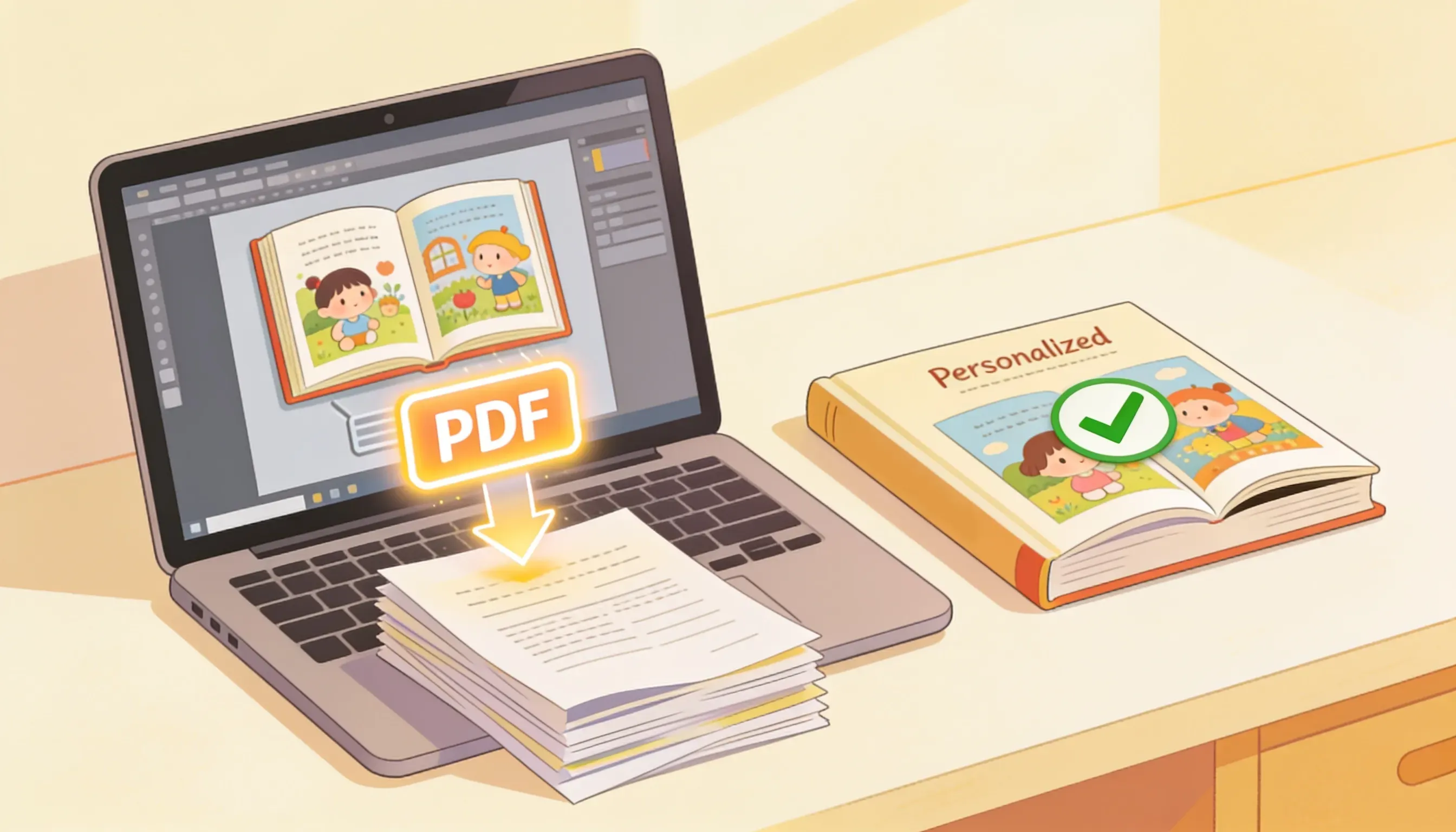
Como descargar y exportar tu libro como PDF
Termina tu libro de AnyTale, abre el menu de exportacion, elige formato y calidad, entiende los creditos de descarga y guarda un PDF listo para imprimir.
Como descargar y exportar tu libro como PDF
Cuando tu historia personalizada este lista, exportarla como PDF te permite imprimirla, compartirla o enviarla a una editorial con solo unos clics. Un PDF conserva tu diseno, tus fuentes y tus ilustraciones tal como las creaste, asi que lo que ves en el editor es lo que obtienes en papel.
1. Termina y revisa tu libro
Antes de exportar, dale a tu libro una ultima lectura. Abrelo en el editor y revisa cada pagina.
- Confirma que los nombres, las fotos y la dedicatoria sean correctos.
- Busca ilustraciones faltantes o paginas vacias.
- Corrige cualquier error de escritura en el texto.
Si piensas imprimir, asegurate de que los detalles importantes, como los rostros y los titulos, no queden demasiado cerca de los bordes de la pagina. Una revision rapida ahora te evita volver a exportar despues.
2. Abre el menu Descargar o Exportar
En el editor, haz clic en el boton Descargar de la barra de herramientas superior, o abre el menu del proyecto y elige Exportar. Aparecera un panel con todas tus opciones para guardar.
Si el boton esta atenuado, es posible que tu libro aun este generando ilustraciones. Espera hasta que cada pagina muestre una palomita verde.
3. Elige el formato y la calidad
En el panel de exportacion, selecciona PDF como tipo de archivo. Luego elige la calidad que se ajuste a tu objetivo:
- Estandar - archivo mas pequeno, ideal para leer en pantalla o compartir por correo.
- Listo para imprimir (alta resolucion) - 300 DPI con sangrado y marcas de corte, perfecto para impresion profesional o autopublicacion.
Elige el tamano y la orientacion de pagina si tu impresor requiere un formato especifico. Si pediste una tapa dura o tapa blanda directamente con AnyTale, el archivo de impresion se prepara automaticamente para ti, asi que esta exportacion sirve sobre todo para imprimir en otro lugar o conservar una copia digital.
4. Entiende tus creditos de descarga
Cada exportacion de PDF en alta resolucion usa un credito de descarga. Las vistas previas en calidad estandar suelen ser gratuitas.
- Tus creditos restantes aparecen en la parte superior del panel de exportacion.
- Sin creditos? Agrega mas desde la pagina de facturacion de tu cuenta o mejora tu plan.
- Una vez exportado, puedes volver a descargar el mismo archivo gratis desde tu biblioteca.
5. Guarda tu PDF listo para imprimir
Haz clic en Generar PDF y espera unos momentos mientras AnyTale crea tu archivo. Los libros mas grandes tardan un poco mas.
Cuando este listo, el PDF se descarga automaticamente en tu dispositivo. Tambien lo encontraras guardado en Mis libros para tomarlo de nuevo cuando quieras. Para compartirlo, adjunta el archivo a un correo o subelo a tu almacenamiento en la nube preferido.
Eso es todo - tu libro personalizado ahora es un PDF listo para imprimir, listo para compartir o publicar.
Compartir este artículo
¿Necesitas ayuda? ¿Tienes una pregunta? Chatea con nuestro equipo, estamos encantados de ayudarte.

