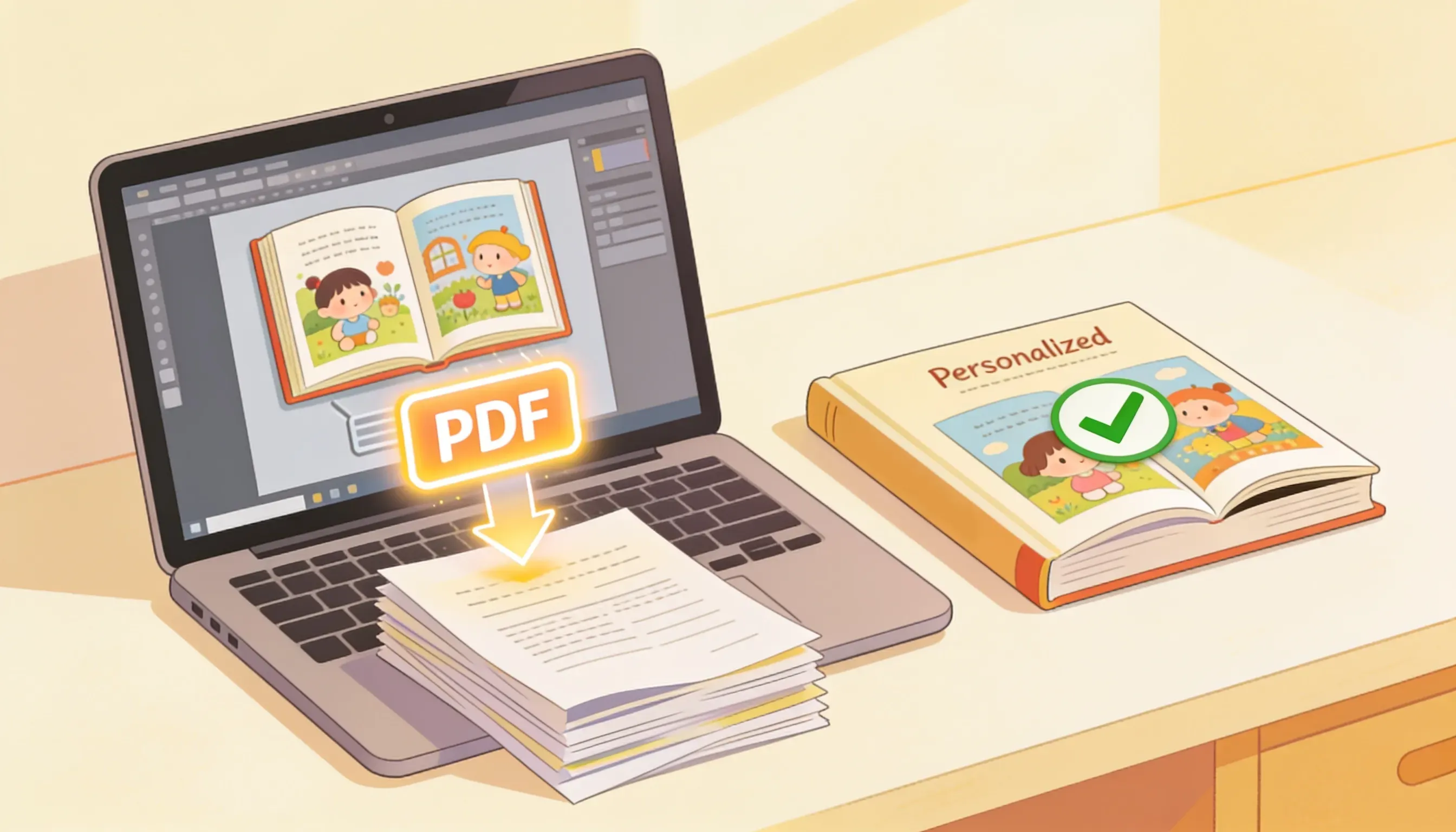
本をPDFとしてダウンロード・エクスポートする方法
AnyTaleの本を完成させ、エクスポートメニューを開き、形式と品質を選び、ダウンロードクレジットを理解して、印刷対応のPDFを保存しましょう。
本をPDFとしてダウンロード・エクスポートする方法
パーソナライズした物語が完成したら、PDFとしてエクスポートすることで、数回のクリックで印刷したり、共有したり、出版社へ送ったりできます。PDFはレイアウト、フォント、イラストをデザインしたとおりに保つため、エディターで見たものがそのまま紙面になります。
1. 本を完成させて確認する
エクスポートする前に、本をもう一度読み返しましょう。エディターで開き、各ページを確認します。
- 名前、写真、献辞が正しいか確認します。
- 抜けているイラストや空白のページがないか探します。
- 本文の誤字を修正します。
印刷する予定がある場合は、顔やタイトルなどの重要な要素がページの端に近づきすぎていないか確認しましょう。今ざっと確認しておけば、後で再エクスポートする手間が省けます。
2. ダウンロードまたはエクスポートメニューを開く
エディターの上部ツールバーでダウンロードボタンをクリックするか、プロジェクトメニューを開いてエクスポートを選択します。保存オプションがすべて表示されたパネルが現れます。
ボタンがグレー表示の場合、本がまだイラストを生成中かもしれません。各ページに緑のチェックマークが表示されるまでお待ちください。
3. 形式と品質を選ぶ
エクスポートパネルで、ファイル形式としてPDFを選択します。次に、目的に合った品質を選びます。
- 標準 - ファイルが小さく、画面での閲覧やメールでの共有に最適です。
- 印刷対応(高解像度) - 塗り足しとトンボ付きの300DPIで、プロの印刷や自費出版に最適です。
プリンターが特定の形式を必要とする場合は、ページサイズと向きを選びます。AnyTaleからハードカバーやソフトカバーを直接注文した場合は、印刷用ファイルが自動で用意されるため、このエクスポートは主に他で印刷したりデジタルコピーを保管したりするためのものです。
4. ダウンロードクレジットを理解する
高解像度PDFのエクスポートごとに、ダウンロードクレジットを1つ使用します。標準品質のプレビューは通常無料です。
- 残りのクレジットはエクスポートパネルの上部に表示されます。
- クレジットがなくなったら、アカウントの請求ページから追加するか、プランをアップグレードします。
- 一度エクスポートすれば、同じファイルをライブラリから無料で再ダウンロードできます。
5. 印刷対応のPDFを保存する
PDFを生成をクリックし、AnyTaleがファイルを作成する間しばらくお待ちください。ページ数の多い本は少し時間がかかります。
準備が整うと、PDFは自動的にお使いのデバイスにダウンロードされます。マイブックにも保存されるので、いつでも再取得できます。共有するには、ファイルをメールに添付するか、お好みのクラウドストレージにアップロードしてください。
これで完了です。パーソナライズした本が印刷対応のPDFになり、共有や出版の準備が整いました。
この記事をシェア
お困りですか? ご質問がありますか?チームにチャットでお気軽にお問い合わせください。

