更新
1 分钟
如何将您的图书下载并导出为 PDF
完成您的 AnyTale 图书,打开导出菜单,选择格式与质量,了解下载点数,并保存可直接印刷的 PDF。
如何将您的图书下载并导出为 PDF
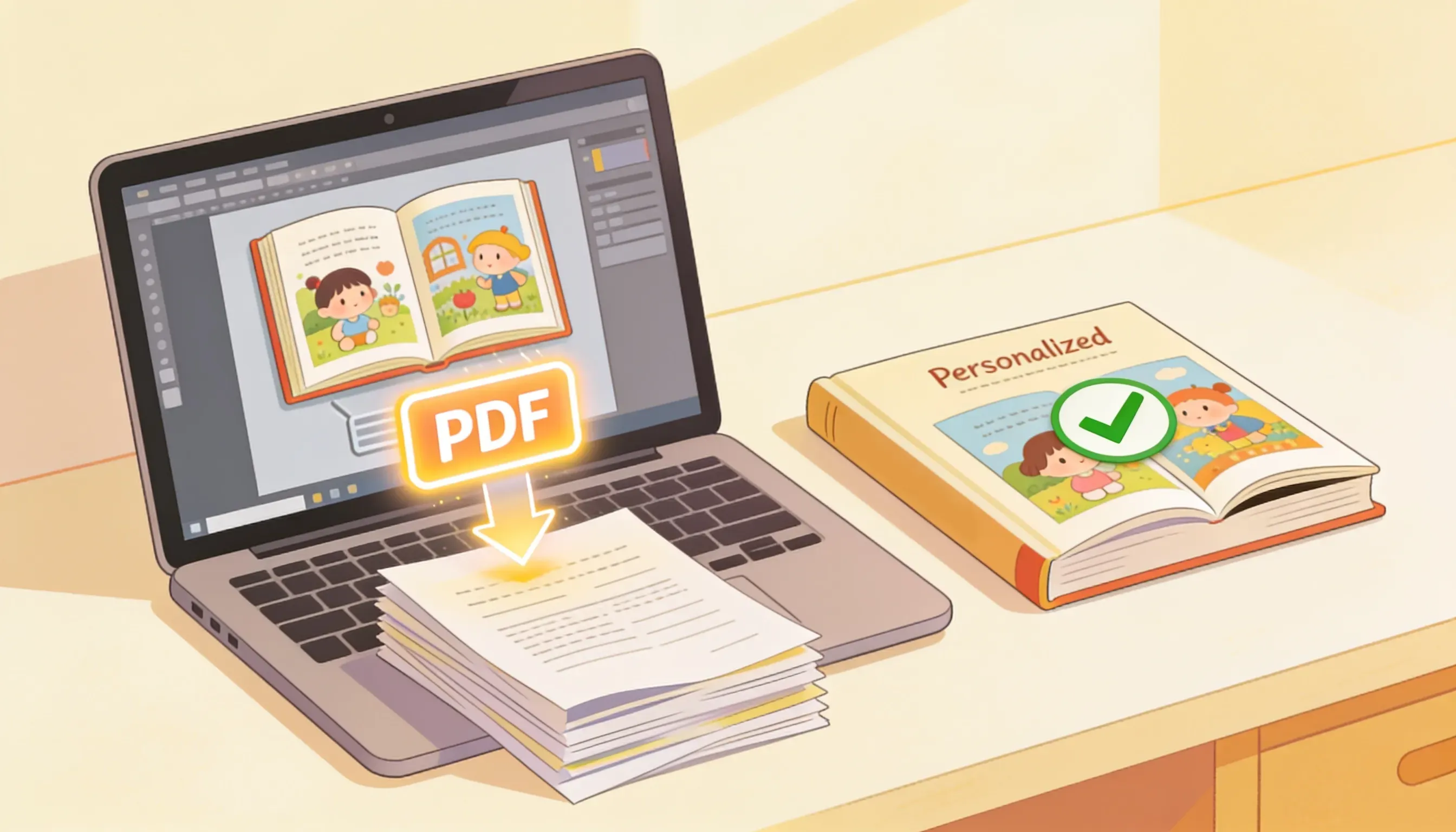
当您的个性化故事准备就绪后,将其导出为 PDF 只需几次点击即可打印、分享或发送给出版社。PDF 会原样保留您设计的版式、字体和插图,因此您在编辑器中看到的,正是印在纸上的效果。
1. 完成并检查您的图书
导出前,请最后通读一遍您的图书。在编辑器中打开它,检查每一页。
- 确认姓名、照片和献词无误。
- 查找缺失的插图或空白页。
- 修正文中的任何拼写错误。
如果您打算打印,请确保人脸、标题等重要细节不要太靠近页面边缘。现在快速检查一遍,可以省去日后重新导出的麻烦。
2. 打开下载或导出菜单
在编辑器中,点击顶部工具栏的下载按钮,或打开项目菜单并选择导出。随后会出现一个面板,列出所有保存选项。
如果按钮呈灰色,您的图书可能仍在生成插图。请等待每一页都显示绿色对勾。
3. 选择格式与质量
在导出面板中,选择PDF作为文件类型。然后选择符合您目标的质量:
- 标准 - 文件更小,适合在屏幕上阅读或通过电子邮件分享。
- 可印刷(高分辨率) - 300 DPI,带出血和裁切标记,非常适合专业印刷或自助出版。
如果您的印刷商需要特定格式,请选择页面尺寸和方向。如果您直接在 AnyTale 订购了精装或平装图书,印刷文件会自动为您准备好,因此此次导出主要用于在别处印刷或保留数字副本。
4. 了解您的下载点数
每次导出高分辨率 PDF 都会使用一个下载点数。标准质量的预览通常免费。
- 剩余点数显示在导出面板顶部。
- 点数用完了?可在账户结算页面添加更多,或升级您的套餐。
- 导出后,您可以从图书库免费重新下载同一文件。
5. 保存可印刷的 PDF
点击生成 PDF,稍候片刻,AnyTale 会为您创建文件。篇幅较大的图书需要稍长时间。
准备就绪后,PDF 会自动下载到您的设备。它还会保存在我的图书中,您可以随时再次获取。如需分享,可将文件添加到电子邮件附件,或上传到您常用的云存储。
大功告成 - 您的个性化图书现已成为可印刷的 PDF,随时可以分享或出版。
分享这篇文章
需要帮助吗? 有疑问吗?与我们的团队聊天,我们很乐意为你提供帮助。

