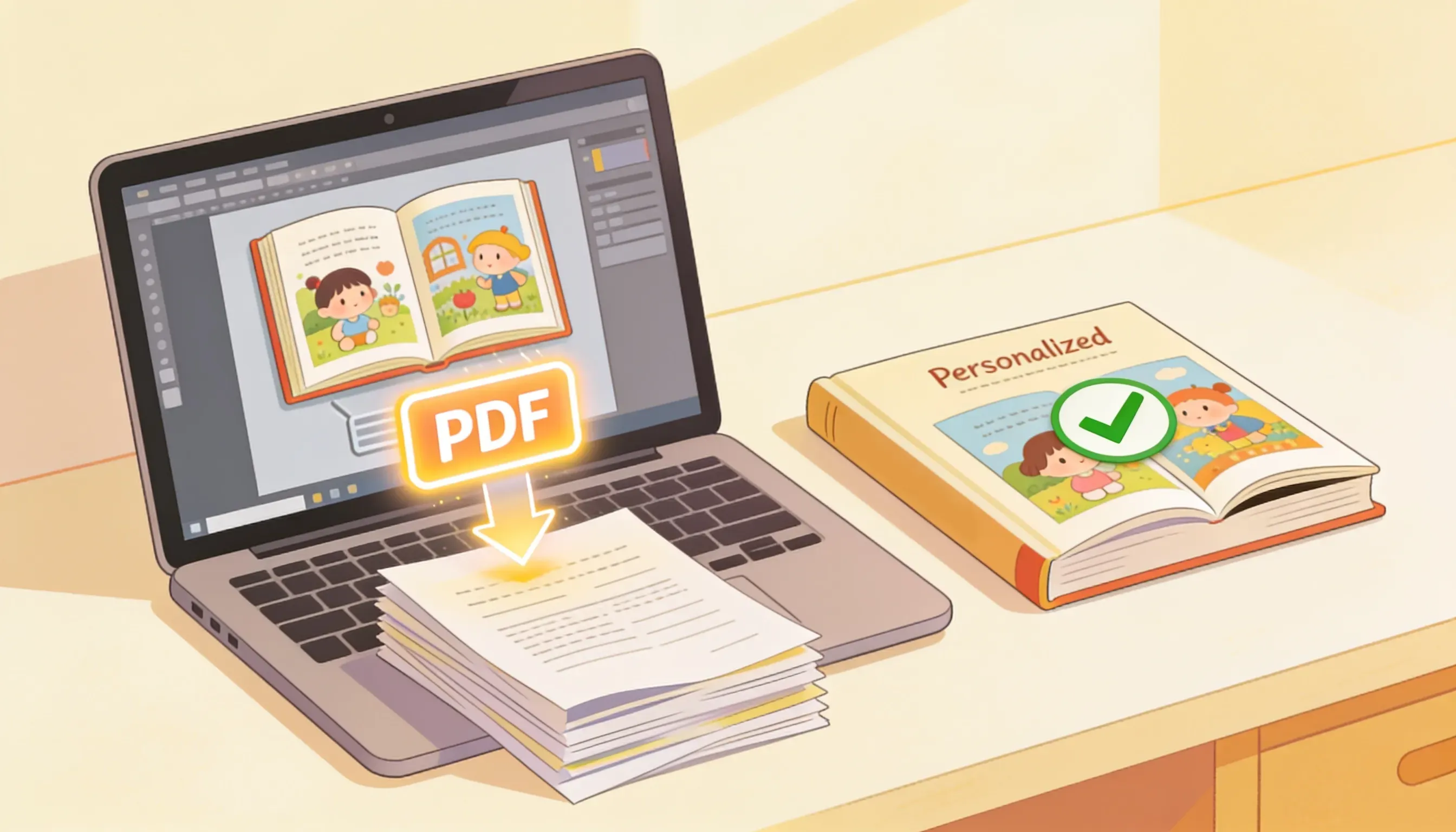
So laden und exportieren Sie Ihr Buch als PDF
Buch abschliessen, Exportmenue oeffnen, Format und Qualitaet waehlen, Download-Credits verstehen und ein druckfertiges PDF speichern.
So laden und exportieren Sie Ihr Buch als PDF
Wenn Ihre personalisierte Geschichte fertig ist, koennen Sie sie mit wenigen Klicks als PDF exportieren, um sie zu drucken, zu teilen oder an einen Verlag zu senden. Ein PDF behaelt Layout, Schriften und Illustrationen genau so bei, wie Sie sie gestaltet haben - was Sie im Editor sehen, erhalten Sie auf dem Papier.
1. Schliessen Sie Ihr Buch ab und pruefen Sie es
Lesen Sie Ihr Buch vor dem Export noch einmal durch. Oeffnen Sie es im Editor und kontrollieren Sie jede Seite.
- Pruefen Sie, ob Namen, Fotos und Widmung korrekt sind.
- Achten Sie auf fehlende Illustrationen oder leere Seiten.
- Korrigieren Sie Tippfehler im Text.
Wenn Sie drucken moechten, achten Sie darauf, dass wichtige Details wie Gesichter und Titel nicht zu nah am Seitenrand liegen. Eine kurze Pruefung jetzt erspart Ihnen einen erneuten Export.
2. Oeffnen Sie das Download- oder Exportmenue
Klicken Sie im Editor in der oberen Werkzeugleiste auf die Schaltflaeche Download oder oeffnen Sie das Projektmenue und waehlen Sie Exportieren. Ein Fenster mit allen Speicheroptionen erscheint.
Ist die Schaltflaeche ausgegraut, erstellt Ihr Buch moeglicherweise noch Illustrationen. Warten Sie, bis jede Seite ein gruenes Haekchen zeigt.
3. Waehlen Sie Format und Qualitaet
Waehlen Sie im Exportfenster PDF als Dateityp. Waehlen Sie dann die passende Qualitaet:
- Standard - kleinere Datei, ideal zum Lesen am Bildschirm oder zum Versenden per E-Mail.
- Druckfertig (hohe Aufloesung) - 300 DPI mit Anschnitt und Schnittmarken, perfekt fuer professionellen Druck oder Self-Publishing.
Waehlen Sie Seitengroesse und Ausrichtung, falls Ihr Drucker ein bestimmtes Format verlangt. Wenn Sie ein Hardcover oder Softcover direkt bei AnyTale bestellt haben, wird die Druckdatei automatisch fuer Sie vorbereitet - dieser Export dient also vor allem zum Drucken anderswo oder zum Aufbewahren einer digitalen Kopie.
4. Verstehen Sie Ihre Download-Credits
Jeder Export eines hochaufloesenden PDFs verbraucht ein Download-Credit. Vorschauen in Standardqualitaet sind in der Regel kostenlos.
- Ihre verbleibenden Credits sehen Sie oben im Exportfenster.
- Keine Credits mehr? Kaufen Sie weitere ueber Ihre Abrechnungsseite oder erweitern Sie Ihren Tarif.
- Nach dem Export koennen Sie dieselbe Datei kostenlos aus Ihrer Bibliothek erneut herunterladen.
5. Speichern Sie Ihr druckfertiges PDF
Klicken Sie auf PDF erstellen und warten Sie einen Moment, waehrend AnyTale Ihre Datei erstellt. Groessere Buecher dauern etwas laenger.
Sobald sie fertig ist, wird das PDF automatisch auf Ihr Geraet heruntergeladen. Sie finden es ausserdem unter Meine Buecher gespeichert und koennen es jederzeit erneut abrufen. Zum Teilen haengen Sie die Datei an eine E-Mail an oder laden Sie sie in Ihren bevorzugten Cloud-Speicher hoch.
Das war es - Ihr personalisiertes Buch ist nun ein druckfertiges PDF, bereit zum Teilen oder Veroeffentlichen.
Diesen Artikel teilen
Brauchst du Hilfe? Hast du eine Frage? Chatte mit unserem Team – wir helfen gerne.

