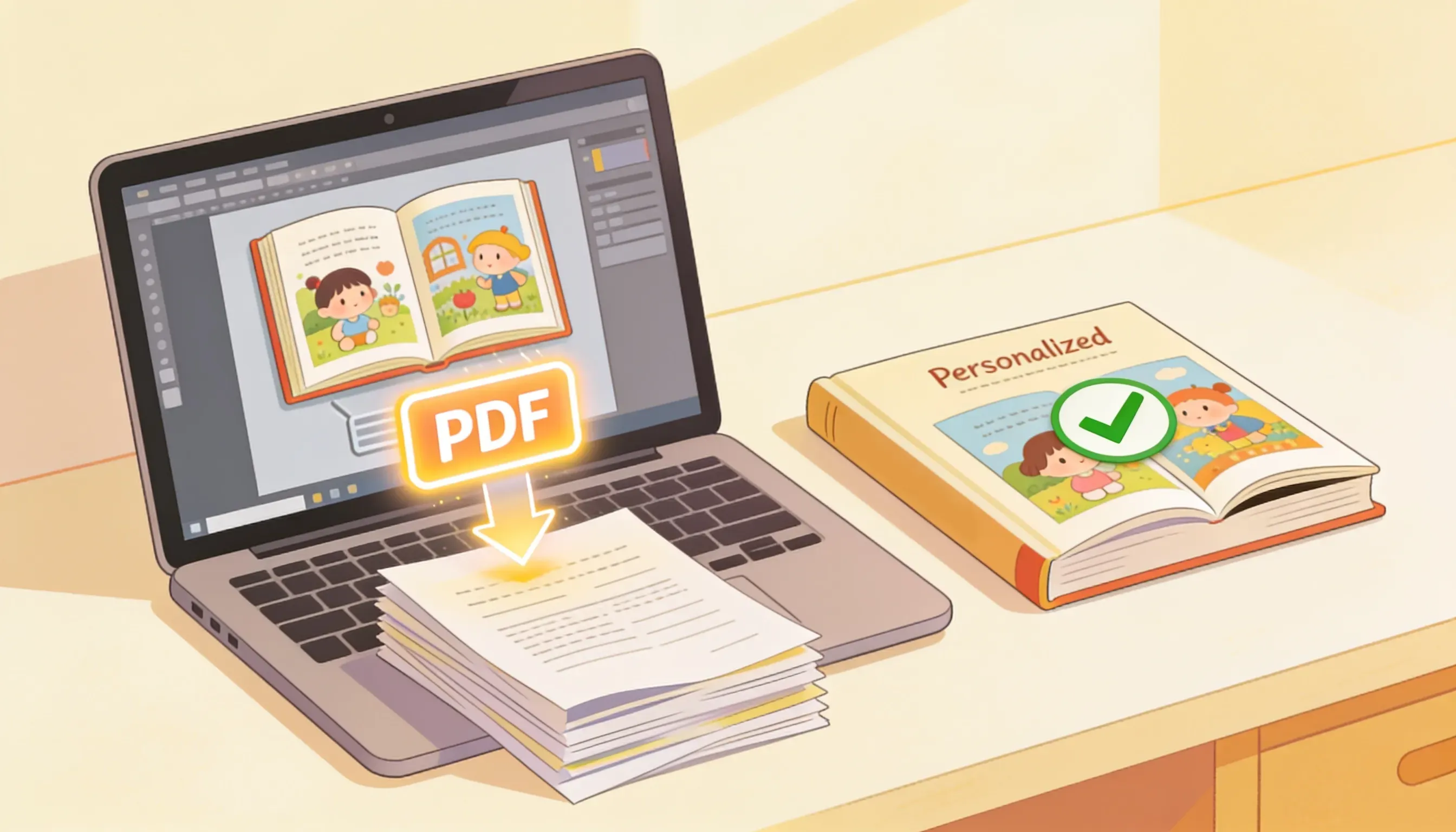
Comment telecharger et exporter votre livre en PDF
Terminez votre livre, ouvrez le menu d'export, choisissez format et qualite, comprenez les credits et enregistrez un PDF pret a imprimer.
Comment telecharger et exporter votre livre en PDF
Lorsque votre histoire personnalisee est prete, l'exporter en PDF vous permet de l'imprimer, de la partager ou de l'envoyer a un editeur en quelques clics. Un PDF conserve votre mise en page, vos polices et vos illustrations exactement comme vous les avez concues : ce que vous voyez dans l'editeur correspond a ce que vous obtenez sur papier.
1. Terminez et relisez votre livre
Avant l'export, relisez votre livre une derniere fois. Ouvrez-le dans l'editeur et verifiez chaque page.
- Verifiez que les noms, les photos et la dedicace sont corrects.
- Reperez les illustrations manquantes ou les pages vides.
- Corrigez les fautes de frappe dans le texte.
Si vous prevoyez d'imprimer, assurez-vous que les details importants comme les visages et les titres ne soient pas trop pres des bords de page. Une relecture rapide maintenant vous evite de devoir reexporter plus tard.
2. Ouvrez le menu Telecharger ou Exporter
Dans l'editeur, cliquez sur le bouton Telecharger dans la barre d'outils en haut, ou ouvrez le menu du projet et choisissez Exporter. Un panneau affichera toutes vos options d'enregistrement.
Si le bouton est grise, votre livre genere peut-etre encore ses illustrations. Attendez que chaque page affiche une coche verte.
3. Choisissez votre format et votre qualite
Dans le panneau d'export, selectionnez PDF comme type de fichier. Choisissez ensuite la qualite adaptee a votre objectif :
- Standard - fichier plus leger, ideal pour la lecture a l'ecran ou l'envoi par e-mail.
- Pret a imprimer (haute resolution) - 300 DPI avec fond perdu et traits de coupe, parfait pour l'impression professionnelle ou l'auto-edition.
Choisissez la taille et l'orientation des pages si votre imprimeur exige un format precis. Si vous avez commande un livre relie ou broche directement aupres d'AnyTale, le fichier d'impression est prepare automatiquement pour vous : cet export sert donc surtout a imprimer ailleurs ou a conserver une copie numerique.
4. Comprenez vos credits de telechargement
Chaque export de PDF en haute resolution utilise un credit de telechargement. Les apercus en qualite standard sont generalement gratuits.
- Vos credits restants s'affichent en haut du panneau d'export.
- Plus de credits ? Ajoutez-en depuis la page de facturation de votre compte ou changez de formule.
- Une fois exporte, vous pouvez retelecharger gratuitement le meme fichier depuis votre bibliotheque.
5. Enregistrez votre PDF pret a imprimer
Cliquez sur Generer le PDF et patientez quelques instants pendant qu'AnyTale cree votre fichier. Les livres plus volumineux prennent un peu plus de temps.
Une fois pret, le PDF se telecharge automatiquement sur votre appareil. Vous le retrouverez aussi enregistre dans Mes livres pour le recuperer a tout moment. Pour le partager, joignez le fichier a un e-mail ou televersez-le sur votre espace de stockage cloud prefere.
C'est tout - votre livre personnalise est maintenant un PDF pret a imprimer, pret a etre partage ou publie.
Partager cet article
Besoin d'aide ? Une question ? Discutez avec notre équipe, nous sommes là pour vous aider.

