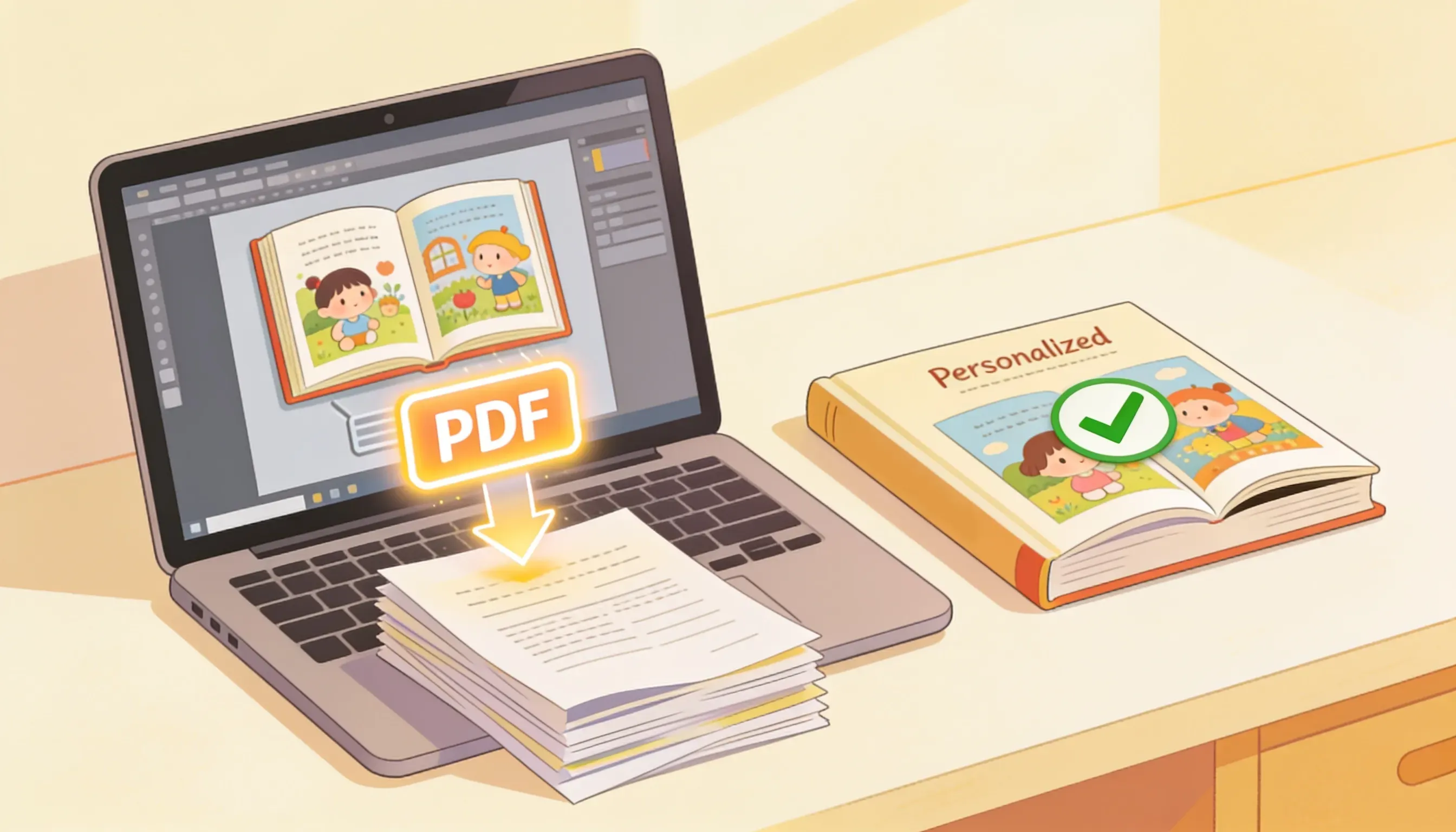
Как скачать и экспортировать книгу в PDF
Завершите книгу AnyTale, откройте меню экспорта, выберите формат и качество, разберитесь в кредитах на скачивание и сохраните PDF, готовый к печати.
Как скачать и экспортировать книгу в PDF
Когда ваша персонализированная история готова, экспорт в PDF позволяет распечатать её, поделиться ею или отправить в издательство всего за несколько кликов. PDF сохраняет вёрстку, шрифты и иллюстрации ровно такими, какими вы их создали, поэтому то, что вы видите в редакторе, вы получите и на бумаге.
1. Завершите и проверьте книгу
Перед экспортом перечитайте книгу в последний раз. Откройте её в редакторе и проверьте каждую страницу.
- Убедитесь, что имена, фотографии и посвящение указаны верно.
- Проверьте, нет ли пропавших иллюстраций или пустых страниц.
- Исправьте опечатки в тексте.
Если вы планируете печать, убедитесь, что важные детали, например лица и заголовки, не находятся слишком близко к краям страницы. Быстрая проверка сейчас избавит вас от повторного экспорта позже.
2. Откройте меню «Скачать» или «Экспорт»
В редакторе нажмите кнопку Скачать на верхней панели инструментов или откройте меню проекта и выберите Экспорт. Появится панель со всеми вариантами сохранения.
Если кнопка неактивна, возможно, книга всё ещё генерирует иллюстрации. Дождитесь, пока на каждой странице появится зелёная галочка.
3. Выберите формат и качество
В панели экспорта выберите PDF в качестве типа файла. Затем выберите качество под вашу цель:
- Стандартное - меньший файл, идеален для чтения на экране или отправки по электронной почте.
- Готово к печати (высокое разрешение) - 300 DPI с вылетами и метками обрезки, идеально для профессиональной печати или самостоятельной публикации.
Выберите размер и ориентацию страницы, если ваша типография требует определённый формат. Если вы заказали книгу в твёрдой или мягкой обложке прямо в AnyTale, файл для печати готовится автоматически, поэтому этот экспорт нужен в основном для печати в другом месте или для хранения цифровой копии.
4. Разберитесь в кредитах на скачивание
Каждый экспорт PDF в высоком разрешении расходует один кредит на скачивание. Предпросмотры в стандартном качестве обычно бесплатны.
- Оставшиеся кредиты отображаются вверху панели экспорта.
- Кредиты закончились? Добавьте их на странице оплаты вашего аккаунта или перейдите на тариф выше.
- После экспорта вы можете бесплатно повторно скачать тот же файл из своей библиотеки.
5. Сохраните PDF, готовый к печати
Нажмите Создать PDF и подождите несколько секунд, пока AnyTale формирует ваш файл. Книги большего объёма требуют немного больше времени.
Когда файл будет готов, PDF загрузится на ваше устройство автоматически. Он также сохранится в разделе Мои книги, чтобы вы могли скачать его снова в любой момент. Чтобы поделиться файлом, прикрепите его к письму или загрузите в удобное облачное хранилище.
Вот и всё - ваша персонализированная книга теперь готовый к печати PDF, готовый к публикации или отправке.
Поделиться статьёй
Нужна помощь? Есть вопрос? Напишите нашей команде — мы будем рады помочь.

