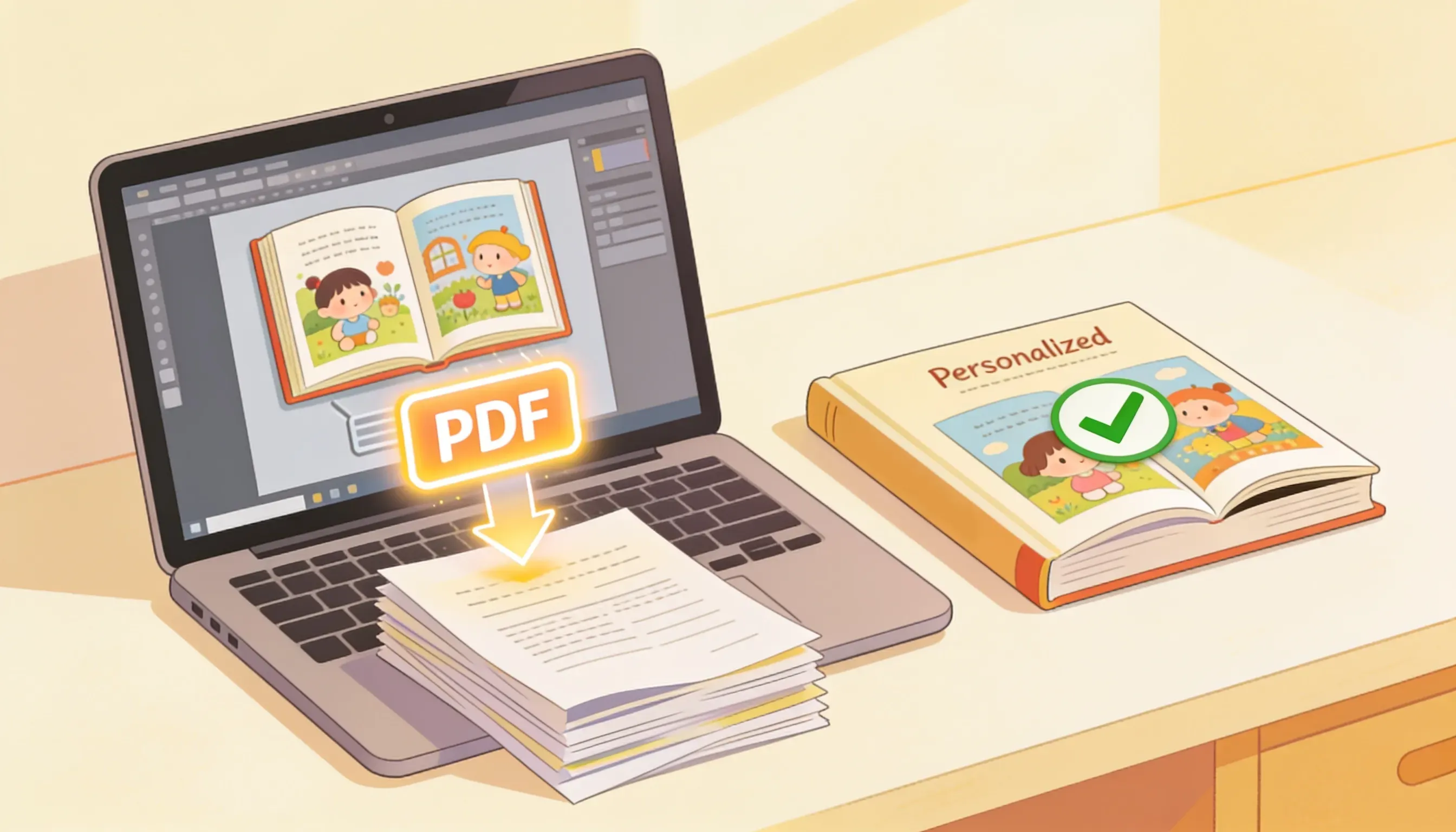
Як завантажити та експортувати книгу у PDF
Завершіть книгу AnyTale, відкрийте меню експорту, виберіть формат і якість, розберіться з кредитами на завантаження та збережіть PDF, готовий до друку.
Як завантажити та експортувати книгу у PDF
Коли ваша персоналізована історія готова, експорт у PDF дає змогу надрукувати її, поділитися нею або надіслати у видавництво лише за кілька кліків. PDF зберігає верстку, шрифти та ілюстрації саме такими, якими ви їх створили, тож те, що ви бачите в редакторі, ви отримаєте й на папері.
1. Завершіть і перегляньте книгу
Перед експортом перечитайте книгу востаннє. Відкрийте її в редакторі та перевірте кожну сторінку.
- Переконайтеся, що імена, фотографії та присвята вказані правильно.
- Перевірте, чи немає відсутніх ілюстрацій або порожніх сторінок.
- Виправте друкарські помилки в тексті.
Якщо ви плануєте друк, переконайтеся, що важливі деталі, як-от обличчя та заголовки, не розташовані надто близько до країв сторінки. Швидка перевірка зараз позбавить вас повторного експорту згодом.
2. Відкрийте меню «Завантажити» або «Експорт»
У редакторі натисніть кнопку Завантажити на верхній панелі інструментів або відкрийте меню проєкту та виберіть Експорт. З'явиться панель з усіма варіантами збереження.
Якщо кнопка неактивна, можливо, книга ще генерує ілюстрації. Зачекайте, доки на кожній сторінці з'явиться зелена позначка.
3. Виберіть формат і якість
У панелі експорту виберіть PDF як тип файлу. Потім виберіть якість відповідно до вашої мети:
- Стандартна - менший файл, ідеальний для читання на екрані або надсилання електронною поштою.
- Готово до друку (висока роздільність) - 300 DPI з вильотами та мітками обрізки, ідеально для професійного друку або самостійної публікації.
Виберіть розмір і орієнтацію сторінки, якщо ваша друкарня вимагає певний формат. Якщо ви замовили книгу у твердій або м'якій обкладинці безпосередньо в AnyTale, файл для друку готується автоматично, тож цей експорт потрібен здебільшого для друку в іншому місці або для зберігання цифрової копії.
4. Розберіться з кредитами на завантаження
Кожен експорт PDF у високій роздільності витрачає один кредит на завантаження. Попередні перегляди в стандартній якості зазвичай безкоштовні.
- Залишок кредитів відображається вгорі панелі експорту.
- Кредити закінчилися? Додайте ще на сторінці оплати вашого облікового запису або перейдіть на вищий тариф.
- Після експорту ви можете безкоштовно повторно завантажити той самий файл зі своєї бібліотеки.
5. Збережіть PDF, готовий до друку
Натисніть Створити PDF і зачекайте кілька секунд, доки AnyTale формує ваш файл. Більші книги потребують трохи більше часу.
Коли файл буде готовий, PDF автоматично завантажиться на ваш пристрій. Він також збережеться в розділі Мої книги, тож ви зможете завантажити його знову будь-коли. Щоб поділитися файлом, прикріпіть його до листа або завантажте у зручне хмарне сховище.
Ось і все - ваша персоналізована книга тепер готовий до друку PDF, готовий до публікації або надсилання.
Поділитися статтею
Потрібна допомога? Маєте запитання? Напишіть нашій команді — ми залюбки допоможемо.

